首页 / 新手上路
venera新手上路:从装到读
第一次打开 venera 时,书架是空的、发现页也没有内容,这不是出错,而是软件在等一份漫画源。把源接上之后的动作就只剩下挑书和调阅读参数,从放行权限到第一部开读走下来大约七八个动作。
装之前先看一眼
venera 同时发布多个平台的版本,下载时先确认手里的设备对得上:安卓机型要求 Android 8.0 及以上;桌面端分 Windows 10 及以上与 macOS 11 及以上两支;iOS 端走的是同源的另一支版本,需要 iOS 14 及以上。版本选错的表现通常是装不上或者打开即退出,换一份对应安装包即可。
安装包体积很小,下载之后先看一眼来源与更新时间。由于软件本身不托管任何漫画内容,安装过程不会向系统申请存储之外的额外权限,通讯录、短信、位置这几类权限自始至终都用不到,遇到索取的一律可以拒绝。
从放行权限到第一部开读
安卓端第一次侧载时会遇到系统拦截,这一段容易卡住,按顺序走基本不会出岔子。
- 放行安装权限系统会提示「不允许从此来源安装应用」,点进提示里的设置项,为浏览器或文件管理器打开「允许安装未知应用」,再回到安装界面继续。
- 确认安装安装完成前可能有安全扫描提示,等待扫描结束后点安装。装好先不要急着打开,把这一份安装包留在原处,日后回装同一个版本方便些。
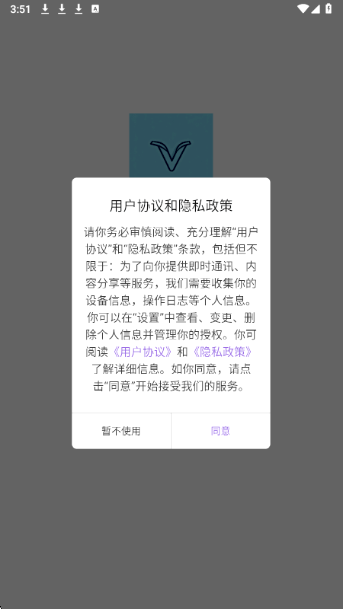
- 读完首启协议首次启动会弹出用户协议与隐私政策,内容说明会收集哪些设备信息与操作日志、以及在哪里查看和撤回授权。读过之后点同意进入主界面。
- 进入漫画源那一栏主界面底部第三个图标就是漫画源。这里能看到「添加漫画源」输入框,以及漫画源列表、使用配置文件、帮助、检查更新四个入口。
- 贴上源地址并刷新把拿到的源地址粘进输入框保存,回到列表里刷新一次。成功时源会出现在顶部标签栏,失败会有单独的错误提示,不会影响已经加好的其它源。
- 去发现页看有没有内容切换到发现页,若能看到题材标签与作品列表,说明这个源已经接通;若仍是空白,多半是源地址过期,换一份再试即可。
- 挑一部开读在发现页点开任意一部作品,详情页点「开始阅读」进入阅读器。第一次读建议顺手把翻页方向与亮度定下来,之后读别的作品就沿用这套参数。
首次启动会看到什么
首启页是绕不开的一步:协议正文写明了本地会保存哪些数据、网络请求会带上什么信息。这一屏只有同意与暂不使用两个选择,点暂不使用会退回启动画面,并不影响已装好的应用。
把常用的几处先调一遍
设置总览把可调项分成发现、阅读中、外观、本地收藏、应用、网络、关于七组。刚上手时不必逐项过,这四项改完,日常阅读的体验就基本定型了。
- 阅读中的翻页方向
- 左右翻页与上下滚动两种模式对条漫和页漫的适配差别很大:条漫用上下滚动更顺,页漫用左右翻页更接近纸质阅读的手感。点击区域也可以分开设置,习惯单手的人常把左右两角设成上一页与下一页。
- 发现页的缩略图密度
- 缩略图大小与显示模式直接影响一屏能看到多少作品信息。列表模式信息更全,适合追更;网格模式一屏铺得更多,适合先扫一遍书名再决定。
- 外观里的配色与夜间亮度
- 深色、浅色与跟随系统三套配色按环境挑。夜里读的时候,除了切深色,还可以再把色温往暖处压一点,长时间看会舒服不少。
- 本地收藏的扫描范围
- 导入本地作品前先确认扫描目录。把范围限制在专门的漫画文件夹里,可以避免把相册与应用缓存一并读进来,导入结果也更干净。
接不上源的时候先别急
绝大多数「装好了却没内容」都出在漫画源这一步,而不是安装本身。常见情形有三类:源地址指向的脚本已经下架,表现为刷新后列表仍是空的;源站在当前网络下打不开,表现是刷新转圈很久最后超时;脚本能下载但接口变了,表现为能搜到作品却打不开章节。
这三类的处理方式不同,判断办法与更细的排查顺序写在漫画源那一页里。可以先用一个已经被验证过的源做对照,确认应用本身没问题,再回头处理出问题的那一个。
先装上,再慢慢调
首启、放行权限、贴源地址这几步都是一次性的,走完就能进入正常阅读。哪一步没走通,回到设置里对应的那一项重新过一遍就行。